電腦重裝系統后 顯卡驅動已安裝但找不到控制面板的排查與解決方案
許多用戶在重裝Windows系統后,會遇到一個看似矛盾的問題:在設備管理器中,顯卡設備顯示正常(無黃色感嘆號或問號),也能準確識別出顯卡的具體型號(如NVIDIA GeForce RTX 3060或AMD Radeon RX 6600),但在右鍵菜單或系統設置中卻找不到熟悉的顯卡控制面板(如NVIDIA控制面板、AMD Radeon軟件或Intel顯卡控制中心)。這通常意味著系統已安裝了基礎的、功能有限的顯卡驅動程序,但完整的顯卡控制軟件套件并未正確安裝。本文將系統地分析原因并提供詳細的解決方案。
問題根源分析
- 基礎驅動與完整驅動包的區別:現代操作系統(尤其是Windows 10/11)通過Windows Update通常會自動安裝一個經過微軟認證的、基礎版本的顯卡驅動。這個驅動足以讓顯示器正常工作并識別硬件,但通常不包含顯卡廠商提供的、功能豐富的控制面板軟件(用于調整3D設置、分辨率、色彩、多顯示器配置等)。
- 驅動安裝方式問題:如果您使用第三方驅動管理軟件或Windows自動更新安裝驅動,它們可能只安裝了核心的驅動文件,而忽略了附帶的控制面板應用程序。
- 系統版本與驅動兼容性:新安裝的系統可能與顯卡控制面板軟件所需的某些系統組件(如特定版本的.NET Framework、Visual C++ Redistributable)不匹配或缺失。
系統化解決方案
請按以下順序嘗試,大多數情況下前兩步即可解決問題。
第一步:通過官方渠道安裝完整顯卡驅動
這是最根本、最推薦的解決方法。
- 確定顯卡型號:您已經在設備管理器中看到了型號,請準確記錄(例如:NVIDIA GeForce GTX 1660 Super)。
- 訪問顯卡廠商官網:
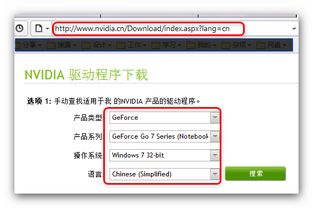
- NVIDIA用戶:訪問 www.nvidia.cn/Download/index.aspx
- AMD用戶:訪問 www.amd.com/zh-hans/support
- Intel核顯用戶:訪問 www.intel.cn/content/www/cn/zh/download-center/home.html,選擇“顯卡”。
- 下載驅動程序:根據您的顯卡型號、操作系統版本(如Windows 11 64位)手動選擇并下載最新的“Game Ready驅動”(NVIDIA)或“Adrenalin Edition驅動”(AMD)。務必下載完整的安裝包,其大小通常在500MB以上。
- 運行安裝程序:
- 運行下載的EXE文件。
- 在安裝類型選擇界面,強烈建議選擇“自定義安裝”或“高級安裝”。
- 在接下來的組件選擇中,務必勾選“圖形驅動程序”和對應的“控制面板”或“軟件套件”(如NVIDIA的“GeForce Experience”和“HD音頻驅動”等可按需選擇)。
- 完成安裝并重啟電腦。
第二步:檢查控制面板是否被隱藏或通過其他方式訪問
- 右鍵菜單:安裝完整驅動后,通常在桌面空白處點擊右鍵,菜單中就會出現“NVIDIA控制面板”或“AMD Radeon設置”選項。
- 系統托盤:查看屏幕右下角的系統托盤(通知區域),尋找顯卡控制面板的圖標。
- Windows設置:進入“設置”->“系統”->“顯示”,滾動到頁面底部,點擊“圖形設置”或“高級顯示設置”,有時會找到顯卡控制的入口。
- Windows搜索:直接在開始菜單的搜索框中輸入“NVIDIA控制面板”或“AMD”,看是否能找到應用程序。
第三步:手動修復或重新安裝控制面板組件
如果安裝了完整驅動后仍不見控制面板,可以嘗試:
- 通過Windows“應用”設置:
- 進入“設置”->“應用”->“應用和功能”。
- 在列表中找到“NVIDIA Control Panel”或“AMD Software”,嘗試“修改”或“修復”。如果無效,先卸載,然后回到第一步重新安裝。
- 通過微軟商店:
- 某些顯卡的控制面板(特別是Intel和較新版本的NVIDIA控制面板)可以通過Microsoft Store獲取。打開Microsoft Store,搜索“NVIDIA Control Panel”或“Intel Graphics Command Center”,直接安裝或更新。
第四步:檢查系統組件與深度排查
- 確保系統更新:運行Windows Update,安裝所有重要的更新和可選更新(尤其是涉及.NET Framework和系統底層的更新)。
- 使用DDU工具徹底清理:如果以上方法均無效,可能存在驅動沖突或殘留。
- 從Guru3D網站下載 Display Driver Uninstaller (DDU)。
- 進入Windows安全模式(安裝DDU后,軟件通常會提供引導進入安全模式的選項)。
- 在安全模式下運行DDU,選擇與您顯卡對應的品牌(NVIDIA/AMD/Intel),然后執行“清理并重啟”。
- 電腦重啟后,立即執行第一步,從官網下載并安裝完整驅動。此方法能確保一個純凈的驅動安裝環境。
###
電腦重裝系統后,設備管理器能識別顯卡但找不到控制面板,核心原因在于缺少顯卡廠商提供的完整軟件套件。解決此問題的黃金法則是:摒棄Windows自動更新或第三方工具安裝的驅動,主動前往顯卡芯片廠商(NVIDIA/AMD/Intel)的官方網站,根據精確的顯卡型號和系統版本,下載并執行“自定義安裝”完整驅動包。 按照本文提供的步驟操作,您將能順利恢復對顯卡性能、顯示效果的全部控制權,讓您的計算機軟硬件及輔助設備重新協同高效工作。
最新產品
科大訊飛落子軟硬件新棋局 超腦科技公司或成AI應用新錨點
B站退出網元圣唐 資本更迭后的單機游戲產業冷思考
如何檢查電腦設備驅動是否正常 軟硬件輔助設備詳解
ThinkPad E470輕薄商務本圖賞 14英寸高清屏搭載7200U處理器
上海市嘉定區打印機、復印機、電腦維修服務指南——一站式解決辦公設備與軟硬件問題
跨端互聯筆記本電腦推薦 4款高適配機型,解鎖全場景跨端協同新體驗
電腦使用U盤重裝系統后沒有聲音的排查與解決方法
電腦網絡故障排除指南 從軟硬件到輔助設備的全面解決方案
電腦無法識別USB設備怎么辦?軟硬件排查與解決全攻略
日友20 Mect MD-91蠕動式點膠機 規格型號、價格及應用領域概覽